Como deixar a internet do celular mais rápida? Veja 11 dicas!
Seu celular está com a internet lenta? Para melhorar a velocidade da internet móvel, você pode verificar o sinal, fechar apps que consomem dados, reiniciar o aparelho, conferir o chip e até ajustar as configurações de rede.
➡️ Neste artigo, apresentamos 11 dicas práticas para otimizar e acelerar sua internet móvel. Continue lendo e descubra como melhorar a velocidade da sua conexão:
Black Friday

Vivo Controle 50GB
6 meses de cortesia

Ligações Ilimitadas Para todo o Brasil



Vivo Controle 60GB + Redes Sociais
6 meses de cortesia
Ligações Ilimitadas Para todo o Brasil

Claro Controle 45GB - boleto
Apps Ilimitados

Ligações Ilimitadas Para todo o Brasil




1. Faça um teste de velocidade no Minha Conexão
Para ter certeza de como anda a internet no seu celular, se ela está apresentando oscilações ou se você está pagando por uma velocidade e recebendo outra, você pode fazer um teste de velocidade com seu 5G ativado.
O resultado também ajuda a entender se a lentidão está relacionada à internet móvel ou ao próprio celular.
2. Evite apps em segundo plano
Alguns aplicativos continuam usando a internet mesmo quando não estão abertos. Isso pode consumir sua franquia de dados e disputar a conexão com outros apps.
➡️ No Android, você pode verificar quais aplicativos mais consomem dados:
- Acesse as Configurações do celular;
- Toque em Rede e internet e depois em Rede móvel;
- Selecione Uso de dados do app;
- Confira quais apps mais consomem internet e, se necessário, desative o uso de dados em segundo plano.
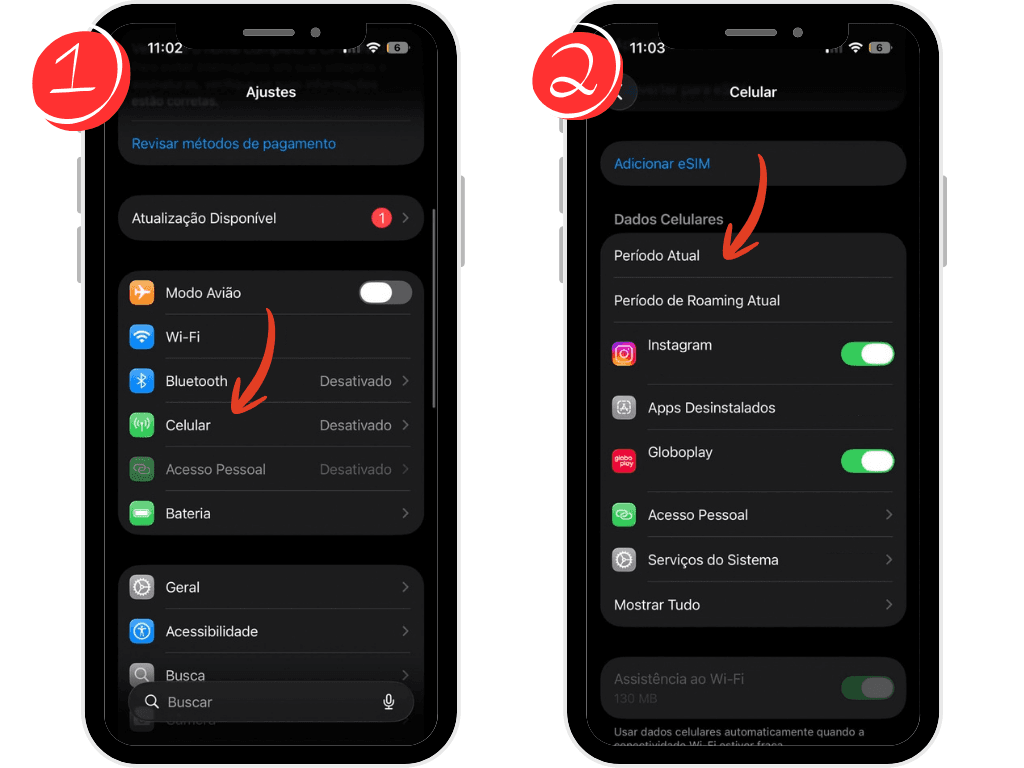
➡️ No Iphone, siga o passo a passo abaixo:
- Acesse os Ajustes do celular;
Toque em Celular e deslize para baixo;
![Passo a passo no iPhone para acessar os dados celulares e verificar o consumo de internet dos aplicativos.]()
- Confira quais apps mais consomem internet e, se necessário, desative o uso de dados em segundo plano.
- Para desativar os dados em segundo plano, volte para a página inicial dos Ajustes;
- Clique em "Geral";
- Depois em "Atualização em Segundo Plano";
E clique em "Desativar", "Usar com Wifi" ou "Usar com Wifi e Dados Móveis".
![Passo a passo no iPhone para acessar e desativar a atualização em 2º plano dos aplicativos: Ajustes > Geral > Atualização em 2º Plano.]()
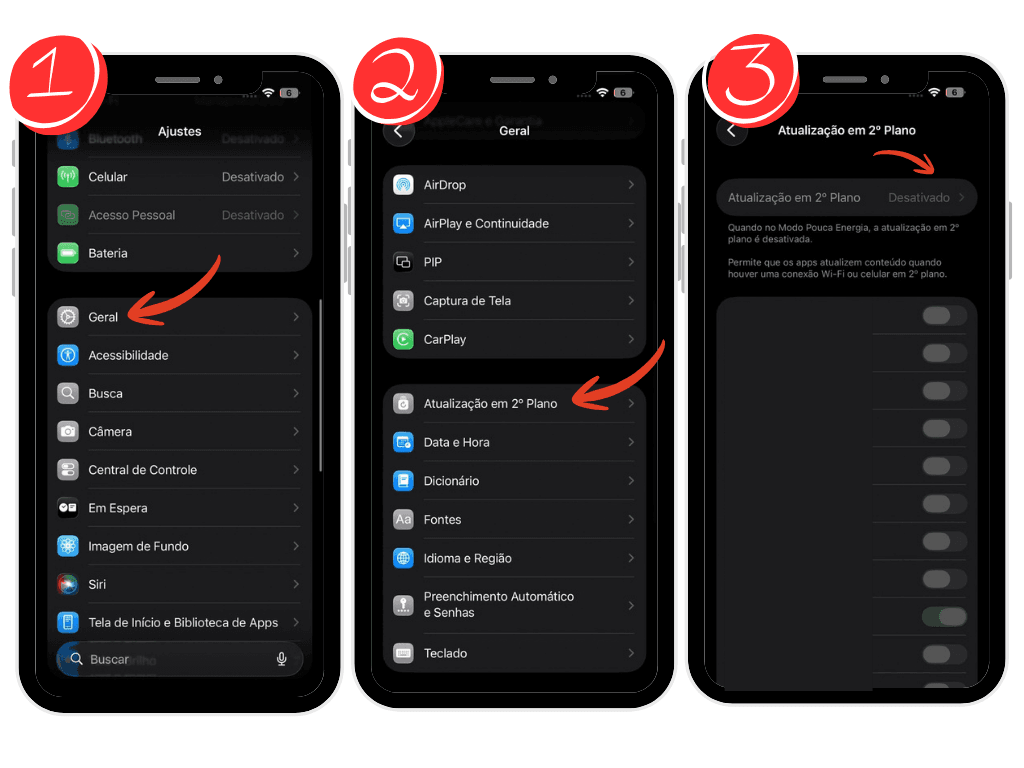
⚠️ Atenção: desativar os dados em segundo plano pode impedir que alguns aplicativos atualizem conteúdos ou enviem notificações quando não estiverem abertos.
Faça isso apenas nos apps que você não precisa manter atualizados em tempo real.
3. Desinstale aplicativos que você não usa
Ter muitos aplicativos instalados no seu celular não apenas ocupa espaço valioso de armazenamento, mas também pode impactar negativamente a performance geral do seu dispositivo e a velocidade da sua conexão com a internet.
Isso ocorre porque muitos desses aplicativos, mesmo que não estejam sendo usados ativamente, podem rodar em segundo plano, consumindo recursos de processamento, memória e, em alguns casos, dados de internet.
➡️ Para consertar essa situação, faça o seguinte:
- Confira os aplicativos instalados: veja quais você realmente usa e quais estão há muito tempo sem abrir.
- Verifique o consumo de dados: nas configurações do celular, identifique os apps que mais utilizam sua internet.
- Desative atividades em segundo plano: principalmente nos aplicativos que você usa com menos frequência.
- Desinstale o que não usa: exclua aplicativos desnecessários e libere espaço no aparelho.
Se a internet continuar lenta mesmo depois dessas mudanças, o problema pode estar relacionado ao sinal, à configuração da rede ou à cobertura da sua operadora.

4. Troque de navegador
Se a internet parece lenta apenas durante a navegação, o problema pode estar no próprio navegador. Faça um teste usando outro navegador para verificar se o carregamento melhora.
Entre as opções disponíveis para celular estão:
- Google Chrome;
- Firefox;
- Opera.
Se a velocidade estiver normal em outro navegador, vale atualizar ou revisar as configurações do que você costuma usar.
5. Verifique as configurações da rede
Verifique se o celular está conectado à rede móvel correta e se o 4G ou 5G está ativado, quando disponível. O caminho para acessar essas configurações pode variar de acordo com o aparelho.
- No Android, procure por opções como Rede e internet, Rede móvel ou Dados móveis.
- No iPhone, acesse Ajustes > Celular > Opções de Dados Celulares.
Também vale conferir se o aparelho não está configurado para usar uma rede mais limitada ou com alguma restrição de dados.
6. Evite atividades que consomem muita internet
Downloads, vídeos em alta qualidade, atualizações e outros conteúdos pesados podem consumir bastante franquia e diminuir a conexão com as atividades que você está realizando.
Se a internet estiver lenta, evite essas tarefas temporariamente e veja se a navegação melhora.
Você também pode reduzir a qualidade dos vídeos e limitar downloads automáticos para diminuir o uso da conexão.
➡️ Se a lentidão acontece mesmo quando você não está usando aplicativos ou realizando downloads, vale verificar o sinal e a cobertura da operadora.
7. Mude sua localização
A qualidade do sinal pode variar de acordo com o local onde você está. Se a internet estiver lenta, tente mudar de ambiente e veja se a conexão melhora.
Ficar próximo a uma janela ou em um local mais aberto pode ajudar na recepção do sinal.
⚠️ Paredes espessas, estruturas metálicas e outros obstáculos também podem dificultar a propagação do sinal.
8. Confira o seu chip
Problemas no chip também podem afetar a conexão do celular. Verifique se ele está encaixado corretamente e se não há sinais de dano ou mau contato.
Se você usa chip físico, desligue o celular, retire o chip da gaveta e encaixe-o novamente. Depois, ligue o aparelho e confira se a conexão voltou ao normal.
Se o problema continuar, pode valer a pena testar o chip em outro celular ou entrar em contato com a operadora.
📚 Ainda não cadastrou o seu chip? Veja o passo a passo de como cadastrar chip da TIM, Claro e Vivo!
9. Apague o cache
Uma das principais causas da internet lenta no celular é quando a memória cache está muito saturada. Isso acaba afetando todo sistema.
Quando você utiliza um navegador, como o Chrome ou Safari, o seu celular armazena informações de websites visitados.
Eliminar esses dados é uma medida que corrige certos problemas, como carregamento lento que afeta a velocidade de navegação na internet.
➡️ Veja como apagar o cache nos dois principais sistemas operacionais, a seguir.
Android
- Abra o Chrome e toque nos três pontos no canto superior da tela;
- Em seguida, acesse "Histórico" e clique em "Limpar dados de navegação";
- Certifique-se de marcar as caixas ao lado de "Cookies e dados do site" e "Imagens e arquivos em cache" para uma limpeza completa;
- Termine o processo tocando em "Limpar dados".
iPhone
- Acesse o menu de Configurações;
- Em seguida, toque em "Safari" e "Limpar Histórico e Dados de Sites".
10. Atualize o sistema operacional
Sabe quando recebemos avisos para atualizar os apps ou o próprio celular? Esses avisos são dos criadores que encontraram formas de aperfeiçoar o que já existe ou de arrumar pequenos erros.
Atualizando, você não só faz com que seu celular funcione mais liso, sem travar, mas também pode ganhar novas funções e melhorias.
Então, sempre que ver uma opção de atualização, vale a pena dar uma olhada e aplicá-la quanto antes.
Isso pode fazer com que seu celular melhore o desempenho, deixando a internet mais rápida, além de garantir a segurança de seu aparelho.
11. Verifique a cobertura da sua operadora
Se a internet continua lenta mesmo depois de testar as configurações do celular, o problema pode estar relacionado à cobertura ou à qualidade da rede da operadora na sua região.
Uma forma de investigar é consultar o Painel de Cobertura da Anatel e verificar a disponibilidade da rede no local onde você costuma usar o celular.
Se a cobertura da sua operadora for limitada na sua região, o mais indicado é comparar os planos de celular de outras operadoras e verificar quais opções estão disponíveis para o seu endereço.
Sua internet ainda está lenta ou não tem cobertura na sua região?
Confira os planos de celular disponíveis no seu endereço e encontre uma oferta que combine com o seu uso!
Black Friday
Vivo Controle 50GB
6 meses de cortesia
Ligações Ilimitadas Para todo o Brasil
Vivo Controle 60GB + Redes Sociais
6 meses de cortesia
Ligações Ilimitadas Para todo o Brasil
Claro Controle 45GB - boleto
Apps Ilimitados
Ligações Ilimitadas Para todo o Brasil
Claro Controle 50GB - boleto
Apps Ilimitados
Ligações Ilimitadas Para todo o Brasil


Conteúdos recentes
Não foram encontrados posts relacionados.
Confira outros conteúdos sobre internet!
- Acelerar Navegacao Na Internet
- Antena Direcional E Omnidirecional
- Backbone
- Banda Larga Adsl
- Bloqueio Internet Franquia
- Como Aumentar Velocidade
- Como Aumentar Velocidade Download
- Como Escolher Velocidade Da Internet Para Casa
- Como Funciona Internet
- Como Saber Quem Esta Usando Meu Wifi
- Compartilhar Conexao Sem Roteador
- Configurar Rede Wifi
- Configurar Roteador Dual Band
- Cookies
- Deep Web
- Diferenca Conexao Adsl E A Fibra Optica
- Diferenca Franquia Velocidade Da Internet
- Diferenca Internet Dedicada E Internet Convencional
- Diferenca Internet Intranet
- Diferenca Internet Residencial Smartphones
- Diferenca Modem E Roteador 4G
- Diferencas Banda Larga Via Radio
- Diferencas Servidor Computador
- Direitos Consumidor Cancelar Internet
- Direitos Do Consumidor
- Dispositivos Conectados Influencia Na Velocidade Da Internet
- Distancia Roteador Influencia Velocidade
- Dns
- Download Via Torrent
- Escolher Roteador
- Extranet
- Gateway
- Historia Da Internet
- Host
- Hotspot
- Internet Caindo Toda Hora
- Internet Compartilhada Ou Link Dedicado
- Internet Das Coisas
- Internet Lenta
- Internet Mais Rapida Do Mundo