Internet na TV: passo a passo para TVs Smart, LG, Samsung, Panasonic, Philco e mais!
Sabia que com alguns passos você consegue conectar internet na sua TV, mesmo se ela não for Smart?
É isso mesmo! Significa que você pode assistir filmes e séries do seu streaming favorito, ver vídeos no YouTube ou até jogar online pela TV.
Quer saber como? Confira o passo a passo para TVs de diversas marcas.
📺 Sua TV é Smart? Escolha a marca abaixo e veja como conectar à internet:
🔌 Sua TV não é Smart? Veja como transformar sua TV em Smart e acessar a internet:
Como conectar internet Wi-Fi em TVs Smart?
Para conectar a internet em uma Smart TV, basta acessar as configurações de rede do aparelho, localizar a opção de Wi-Fi e selecionar a rede da sua residência.
As Smart TVs já vêm preparadas para acesso à internet, então o processo é simples: é só fazer a conexão entre a TV e a sua rede, informando a senha quando solicitado.
Confira abaixo o passo a passo com todas as informações detalhadas para realizar a configuração corretamente.
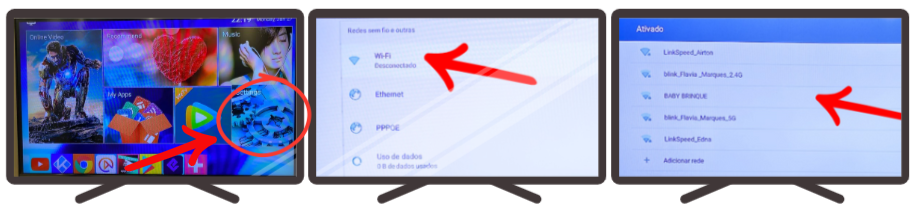
- Abra o menu de configurações da sua TV (ele pode ser identificado por uma engrenagem ⚙️);
- Em seguida, procure por acesso à rede, que pode aparecer como: "Wi-Fi", "Conexões e rede", "Acesso à rede", etc;
- Feito isso, procure pelo nome da rede Wi-Fi da sua residência;
- Digite a senha da rede e confirme;
- Espere a TV completar a conexão (leva apenas alguns segundos);
- Assim que conectado, você pode acessar seus aplicativos, streaming e mais.
Dica: Se não encontrar sua rede, verifique se o roteador está ligado ou reinicie-o antes de tentar novamente!
Para te auxiliar nesse processo, confira o passo a passo em fotos abaixo:
Contrate a melhor internet para conectar na sua TV!
Confira algumas das ofertas que estão disponíveis no seu CEP!








Como conectar internet na TV Samsung
Nas TVs Samsung, é preciso seguir o passo a passo abaixo para conectar à internet:
- Encontre o botão “Menu” no controle e pressione-o;
- Selecione “configurações”;
- Escolha a opção “Geral”;
- Selecione “Rede” e em seguida “Abrir configurações de rede”;
- Escolha a rede da sua internet;
- Insira a senha do Wi-Fi.
Pronto! Em alguns instantes a conexão será concluída e você pode utilizar as funcionalidades online da sua TV!
Como conectar internet em TVs LG
Se você possui uma TV LG, siga o passo a passo para conectar à internet:
- Clique no botão “settings” no controle (tem o ícone de engrenagem);
- Escolha a opção “Rede”;
- Na sequência, selecione “Conexão de Rede Wi-Fi”;
- Clique na rede que deseja conectar;
- Digite a senha;
- Clique em “enter”.
Você verá o carregamento completar e aparecerá “conectado”. Depois disso pode navegar normalmente!
Como conectar internet em TVs Philco
A sua TV é da marca Philco? Nesse caso, sinta-se privilegiado! O passo a passo que você tem que seguir para conectar à internet é o mais simples de todos, confira:
- Selecione o botão “Smart TV” no controle remoto;
- Entre as opções, escolha “Rede”;
- Na sequência, clique em “Sem fio”;
- Escolha a sua rede;
- Digite a senha.
Pronto! O sistema vai reconhecer a senha e você estará conectado!
Como conectar internet à TV Philips
Para conectar a sua TV Philips no Wi-Fi basta seguir sete passos simples, confira:
- No controle, clique no botão “Smart TV”;
- Selecione algum aplicativo (YouTube, Amazon Prime, etc.);
- Aparecerá a opção “conectar”, clique nela;
- Entre as opções, selecione “sem fio”;
- Clique em “pesquisar” para atualizar as redes no local;
- Selecione a sua rede;
- Clique em “digitar chave” e digite a sua senha.
Se a senha estiver correta, em alguns segundos a conexão será concluída!
Como conectar internet em TVs Sony
Para TVs da marca Sony, o processo para conectar internet na TV tem um passo a mais em relação aos outros televisores, veja:
- No controle, aperte o botão “home”;
- Selecione a opção “ajustes”;
- Na sequência, clique em “Rede”;
- Escolha a alternativa “configuração da rede”;
- Clique na opção “pessoal”;
- Em seguida, escolha “configuração sem fio”;
- Selecione a rede de internet da sua casa;
- Insira a senha do wi-fi.
Pronto! Já pode utilizar sua Smart TV!
Como conectar internet em TV Panasonic
Já para a TV Panasonic, o procedimento para conectar à internet é um pouco diferente em um dos passos, mas ainda não é nada complicado, veja:
- No controle remoto, clique em “Menu”;
- Escolha a opção “Rede”;
- Clique em “Conexão de rede”;
- Na sequência, escolha “auto” entre as opções;
- Clique em “sem fio” e em “não”;
- Encontre a rede de sua preferência;
- Em “Chave de criptografia” digite sua senha do wi-fi.
A TV vai conectar e você já vai poder começar a assistir o que quiser!
Aproveite e conheça também as funcionalidades da TV Box!
Como saber se a sua TV tem acesso à internet?

Mesmo tendo algum dos modelos de TV citados acima, você pode não ter conseguido concluir o passo a passo. Nesse caso, pode ser que a sua TV não tenha acesso à internet!
Mas, talvez você se pergunte: como saber se a televisão tem acesso à internet ou não?
Bom, se você já tem uma TV em casa, basta ir nas configurações do dispositivo. Se tiver a opção de “rede” e a conexão “Wi-Fi” é porque ela tem acesso à internet!
Agora, se você está procurando uma televisão para comprar, é só conferir na descrição do produto se ele conta com Wi-Fi integrado.
Já nas lojas virtuais, basta verificar na descrição do produto. Em lojas físicas, o vendedor pode te informar sobre todos os recursos que o aparelho oferece.
Como conectar à internet em TVs que não são Smart?
Se a sua TV não é Smart, não se preocupe, ainda há esperanças para curtir um bom streaming ou até mesmo assistir os seus vídeos preferidos pelo YouTube na TV!
Isso porque, existem vários dispositivos que podem transformar sua televisão em um dispositivo com conexão à internet.
Confira algumas das alternativas!
1. Use um aparelho de streaming
Uma das formas mais práticas de transformar uma TV comum em Smart é usar um dispositivo de streaming. Esses aparelhos são conectados à entrada HDMI da televisão e à internet pelo Wi-Fi, permitindo acessar aplicativos e serviços de streaming diretamente pela TV.
Entre as opções disponíveis atualmente estão:
- Roku Express: conecta-se à TV pela entrada HDMI e permite acessar conteúdos de streaming pela internet. A Roku também oferece outros modelos de dispositivos de streaming.
- Xiaomi Mi TV Stick: funciona com Android TV, conecta-se à TV pela entrada HDMI e ao Wi-Fi. O aparelho permite baixar aplicativos de streaming e também oferece Chromecast integrado para transmitir conteúdos do celular, tablet ou notebook.
- Google TV Streamer: é o dispositivo mais recente do Google para streaming e foi lançado como substituto do Chromecast.
Para usar um desses aparelhos, geralmente basta:
- Conectar o dispositivo à entrada HDMI da TV;
- Conectar o aparelho à energia;
- Selecionar a entrada HDMI correspondente na televisão;
- Seguir as instruções de configuração;
- Conectar o dispositivo à rede Wi-Fi;
- Acessar os aplicativos de streaming disponíveis.
Importante: a TV precisa ter uma entrada HDMI para utilizar aparelhos como o Roku Express.
E o Chromecast?
O Chromecast tradicional foi descontinuado pelo Google em 2024. A empresa informou que os aparelhos já vendidos continuariam recebendo suporte, mas a produção foi encerrada e o dispositivo passou a ser vendido apenas enquanto durassem os estoques.
Por isso, se você está procurando um aparelho novo para transformar sua TV em Smart, vale considerar alternativas mais atuais, como Roku, Xiaomi ou Google TV Streamer.
2. Espelhe o celular na TV
Você também pode transmitir conteúdos do celular diretamente para a TV, sem precisar usar um notebook.
Para isso, é necessário ter um aparelho ou recurso de transmissão compatível com a televisão. Em dispositivos como o Xiaomi Mi TV Stick, por exemplo, é possível transmitir conteúdos do celular para a TV usando o Chromecast integrado.
Nesse caso, celular e dispositivo de transmissão precisam estar conectados à mesma rede Wi-Fi. Depois, basta abrir um aplicativo compatível, como YouTube, e tocar no ícone de transmissão para enviar o conteúdo para a televisão.
Essa opção é interessante para quem quer assistir a vídeos ou outros conteúdos do celular na tela maior, sem precisar conectar um computador.
Confira todos os detalhes sobre como conectar o seu celular na TV!
3. Conecte um notebook com cabo HDMI
Outra alternativa é ligar o notebook à televisão usando um cabo HDMI. Nesse caso, a TV funciona como uma segunda tela para o computador e o conteúdo é espelhado.
Para fazer isso:
- Conecte uma ponta do cabo HDMI ao notebook;
- Conecte a outra ponta à entrada HDMI da TV;
- Selecione a entrada HDMI correspondente no televisor;
- Reproduza no notebook o conteúdo que deseja assistir.
Assim, vídeos, filmes, séries e outros conteúdos exibidos no computador também aparecem na tela da TV.
Dica: se você pretende usar o notebook dessa forma por bastante tempo, um mouse e teclado sem fio podem facilitar a navegação sem precisar ficar próximo da televisão.
Qual é o melhor TV Stick para transformar sua TV em Smart?
Se você quer transformar uma TV comum em Smart sem trocar de aparelho, um TV Stick é uma opção prática. Basta conectar o dispositivo à entrada HDMI da televisão e ao Wi-Fi para acessar aplicativos de streaming, YouTube e outros conteúdos.
Entre os modelos mais conhecidos estão:
| Modelo | Destaque |
|---|---|
| Fire TV Stick | Interface da Amazon e Alexa |
| Roku Express | Simplicidade e facilidade de uso |
| Xiaomi Mi TV Stick | Android TV e Chromecast integrado |
Qual TV Stick escolher?
A escolha depende dos recursos que você procura. O Fire TV Stick é uma boa opção para quem gosta do ecossistema da Amazon, enquanto o Roku Express se destaca pela interface simples. Já o Xiaomi Mi TV Stick pode ser interessante para quem prefere Android TV e quer transmitir conteúdos do celular.
Antes de comprar, verifique se sua televisão possui entrada HDMI, necessária para conectar esses dispositivos.
E o Chromecast? O modelo tradicional foi descontinuado pelo Google em 2024. Os aparelhos já vendidos continuam recebendo suporte, mas a empresa passou a apostar no Google TV Streamer como substituto.
4- Usando um Videogame
Outra opção é utilizar o videogame como ponte entre a internet e a televisão.
As versões mais atualizadas e modernas contam com jogos virtuais, o que permite que você instale aplicativos como YouTube, Netflix, Prime e outros serviços de streamings.
Sendo assim, basta conectar o videogame e selecionar um dos apps, em vez de um jogo.
Nesse caso, ao em vez de usar o controle remoto da TV, você usa o do videogame para navegar.
Isso pode ser feito em versões de videogame como Playstation 3 e 4, Xbox One ou 360.
Leia também: 10 melhores planos de internet para jogar online em 2024!
Como colocar a senha do Wi-Fi na televisão?
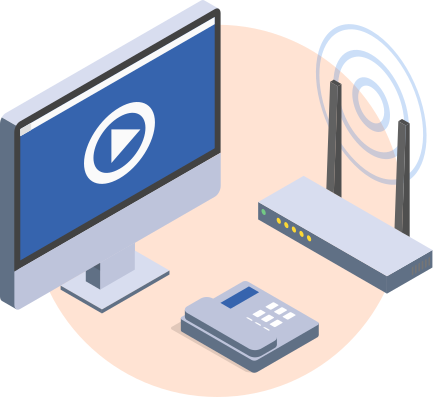
Independentemente da marca da sua Smart TV, se a conexão for via Wi-Fi, será necessário inserir a senha de acesso da sua rede.
Para isso, basta seguir o passo a passo específico para a sua televisão que ensinamos acima.
Ao chegar na etapa da senha, você deve:
- Use o teclado eletrônico que aparece na tela da TV;
- Utilize o alfabeto para digitar a sua senha Wi-Fi;
- Para acessar cada uma das teclas, utilize as setas no controle.
- Depois, basta clicar em “OK”.
Dica: Caso sua senha seja uma combinação numérica, você pode utilizar os números que aparecem no controle, geralmente usados para digitar um canal, facilitando assim o processo.
Após conectar pela primeira vez, a senha fica salva para as próximas conexões. Mas, sempre que necessário, basta inserir novamente.
O Wi-Fi não conecta na TV? Veja como resolver
Sua TV encontra a rede, mas não conecta? O Wi-Fi funciona no celular, mas não na televisão? Ou o sinal chega tão fraco que o streaming trava toda hora?
Antes de pensar que a TV está com defeito, confira algumas soluções simples para os problemas mais comuns.
A TV encontra o Wi-Fi, mas não conecta
Primeiro, confira se a senha do Wi-Fi está correta. Se estiver, desligue a TV e o roteador, espere alguns segundos e ligue os dois novamente. Depois, tente conectar à rede mais uma vez.
A TV está conectada, mas a internet não funciona
Nesse caso, pode haver um problema com a conexão de internet, e não com a TV. Teste a mesma rede no celular ou notebook. Se também não houver internet nesses aparelhos, reinicie o roteador e verifique se existe alguma instabilidade na sua conexão.
Apareceu um erro de IP ou DNS?
Erros de IP ou DNS podem impedir que a TV acesse a internet mesmo quando ela está conectada ao Wi-Fi. Uma tentativa simples é reiniciar a TV e o roteador e refazer a conexão. Se o erro continuar, confira nas configurações de rede se o IP e o DNS estão definidos para obtenção automática.
O Wi-Fi fica fraco justamente na sala?
Se a TV está longe do roteador, paredes e outros obstáculos podem enfraquecer o sinal. Nesse caso, tente aproximar o roteador da TV ou melhorar a cobertura usando um repetidor de Wi-Fi ou uma rede Mesh.
Ainda não sabe se o problema é a TV ou a internet? Faça um teste de velocidade e veja se a sua conexão está funcionando como deveria.
Quanto a TV consome de internet ao assistir streaming?
Se você conecta a TV ao Wi-Fi do celular ou tem um plano de internet com franquia de dados, é importante ficar de olho no consumo. Quanto maior a qualidade do vídeo, mais internet será utilizada.
Em média, assistir a 1 hora de streaming pode consumir:
| Qualidade do vídeo | Consumo aproximado por hora |
|---|---|
| SD | 0,7 GB |
| HD | 1 GB |
| Full HD | 2–3 GB |
| 4K/UHD | 7 GB ou mais |
Esses valores são apenas estimativas e podem variar de acordo com o serviço de streaming, o conteúdo e a qualidade escolhida.
E como funciona pela internet do celular?
Nesse caso, o consumo pode acabar rapidamente com a franquia do seu plano. Uma hora de conteúdo em 4K pode gastar cerca de 7 GB, por exemplo.
Se você pretende assistir por várias horas, vale reduzir a qualidade do vídeo ou utilizar uma conexão de internet residencial.
Dica: se a sua TV estiver consumindo muitos dados, confira as configurações de reprodução do aplicativo de streaming e escolha uma qualidade compatível com o seu plano.
Perguntas frequentes sobre Internet na TV
Existem 4 formas de transformar uma TV antiga em Smart:
- Com um cabo HDMI;
- Usando um Chromecast;
- Pelo Fire TV Stick;
- Usando um Videogame.
A Smart TV é o modelo de televisão que tem internet.
Contudo, mesmo não tendo um Smart TV em casa, com alguns aparelhos você consegue conectar internet em aparelhos antigos.
Depende! A sua TV é Smart? Se sim, é necessário apenas acessar as configurações da TV, procurar por rede Wi-Fi e conectar.
Mas se a sua TV não for Smart, aí são necessários aparelhos como Chromecast, Fire Stick TV ou até usando um cabo HDMI.
Leia também: Como saber se a sua TV tem acesso à internet?
Verifique se o Wi-Fi está funcionando em outros dispositivos, reinicie a TV e o roteador e confira se a senha foi digitada corretamente. Se não resolver, esqueça a rede na TV e refaça a conexão ou atualize o sistema do aparelho.
Para conectar a internet à TV, você pode usar aparelhos como Chromecast, Fire TV Stick, TV Box ou um videogame conectado ao Wi-Fi.
Esses dispositivos transformam TVs comuns em Smart TVs e permitem acesso a aplicativos e serviços online.